
Linux基础命令

一、Linux的目录结构
1.Linux的目录结构
Linux的目录结构是一个树型结构,没有盘符概念,只有一个根目录/
2.Linux路径的描述方式
路径之间的层级关系使用/来表示
如:
/usr/local/hello.txt
二、Linux命令入门
1.什么是命令、命令行
- 命令行:即Linux终端(Terminal),是一种命令提示符页面。以纯“字符”的形式操作系统,可以使用各种字符化命令对系统发出操作指令。
- 命令:即Linux程序。一个命令就是一个Linux的程序。命令没有图形化页面,可以在命令行(终端中)提供字符化的反馈。
2.Linux命令基础格式
command [-options] [parameter]
- command:命令本身
- -options:[可选,非必填]命令的一些选项,可以通过选项控制命令的行为细节
- parameter:[可选,非必填]命令的参数,多数用于命令的指向目标等
[]表示可选
3.ls命令入门
ls [-a -l -h] [Linux路径]
当不使用选项和参数,直接使用ls命令本体,表示:以平铺形式,列出当前工作目录下的内容
-a选项,表示:all的意思,即列出全部文件(包含隐藏的文件/文件夹)
以
.开头的,表示是Linux系统的隐藏文件/文件夹(只要以.开头,就能自动隐藏)只有通过-a选项,才能看到这些隐藏的文件/文件夹
-l选项,表示:以列表(竖向排列)的形式展示内容,并展示更多信息
-h 表示以易于阅读的形式,列出文件大小,如K、M、G
- -h选项必须要搭配
-l一起使用
- -h选项必须要搭配
语法中的选项是可以组合使用的,比如学习的-a和-l可以组合应用。
写法:
ls -l -als -lals -al
HOME目录和工作目录
Linux系统的命令行终端,在启动的时候,默认会加载:
- 当前登录用户的HOME目录作为当前工作目录,所以ls命令列出的是HOME目录的内容
- HOME目录:每个Linux操作用户在Linux系统的个人账户目录,路径在:/home/用户名
- 如,Linux用户是skyleech,其HOME目录是:/home/skyleech
- Windows系统和Linux系统,均设有用户的HOME目录
4.cd切换工作目录
cd命令来自英文:Change Directory
语法:cd [Linux路径]
- cd命令无需选项,只有参数,表示要切换到哪个目录下
- cd命令直接执行,不写参数,表示回到用户的HOME目录
5.pwd查看当前工作目录
pwd命令来自:Print Work Directory
语法:pwd
- pwd命令,无选项,无参数,直接输入pwd即可
6.绝对路径和相对路径
- 绝对路径:以根目录为起点,描述路径的一种写法,路径描述以/开头
- 相对路径:以当前目录为起点,描述路径的一种写法,路径描述无需以/开头
特殊路径符:
.表示当前目录,比如cd./Desktop 表示切换到当前目录下的Desktop目录内,和cd Desktop效果一致..表示上一级目录,比如:cd.即可切换到上一级目录,cd../..切换到上二级的目录~表示HOME目录,比如:Cd~即可切换到HOME目录或cd~/Desktop,切换到HOME内的Desktop目录
7.mkdir创建目录
通过mkdir命令可以创建新的目录 (文件夹)
mkdir来自英文:Make Directory
语法:mkdir [-p] Linux路径
- 参数必填,表示Linux路径,即要创建的文件夹的路径,相对路径或绝对路径均可
- -p选项可选,表示自动创建不存在的父目录,适用于创建连续多层级的目录
8.touch创建文件
语法:touch Linux路径
- touch命令无选项,参数必填,表示要创建的文件路径,相对、绝对、特殊路径符均可以使用
9.cat查看文件内容
语法:cat Linux路径
- cat同样没有选项,只有必填参数,参数表示:被查看的文件路径,相对、绝对、特殊路径符都可以使用
10.more查看文件内容
more命令同样可以查看文件内容,同cat不同的是:
- cat是直接将内容全部显示出来
- more支持翻页,如果文件内容过多,可以一页页的展示
语法:more Linux路径
- 同样没有选项,只有必填参数,参数表示:被查看的文件路径,相对、绝对、特殊路径符都可以使用
Linux系统内置有一个文件,路径为:/etc/services,可以使用more命令查看
more /etc/services
- 在查看的过程中,通过空格翻页
- 通过q退出查看
11.cp命令复制文件文件夹
cp命令可以用于复制文件\文件夹,cp命令来自英文单词:copy
语法: cp [-r] 参数1 参数2
- -r选项,可选,用于复制文件夹使用,表示递归
- 参数1,Linux路径,表示被复制的文件或文件夹
- 参数2,Linux路径,表示要复制去的地方
12.mv移动文件或文件夹
mv命令可以用于移动文件\文件夹,mv命令来自英文单词:move
语法:mv 参数1 参数2
- 参数1,Linux路径,表示被移动的文件或文件夹
- 参数2,Linux路径,表示要移动去的地方,如果目标不存在,则进行改名,确保目标存在
13.rm删除文件、文件夹
rm命令可用于删除文件、文件夹
rm命令来自英文单词:remove
语法:rm [-r -f] 参数1 参数2 ... 参数N
- 同cp命令一样,-r选项用于删除文件夹
- -f表示force,强制删除(不会弹出提示确认信息)
- 普通用户删除内容不会弹出提示,只有root管理员用户删除内容会有提示
- 所以一般普通用户用不到-f选项
- 参数1、参数2、…… 、参数N表示要删除的文件或文件夹路径,按照空格隔开
通配符
rm命令支持通配符*,用来做模糊匹配
- 符号*表示通配符,即匹配任意内容(包含空),示例:
test*,表示匹配任何以test开头的内容*test,表示匹配任何以test结尾的内容- *
test*,表示匹配任何包含test的内容
14.su切换用户
语法:su - 用户名
可以通过 su-root,并输入密码(和普通用户默认一样)临时切换到root用户体验
通过输入exit命令,退回普通用户。(临时用root,用完记得退出,不要一直用)
14.which命令
语法:which 要查找的命令
看所使用的一系列命令的程序文件存放在哪里
15.find命令
按文件名查找文件
语法:find 起始路径 - name “被查找文件名"
可以使用通配符
按文件大小查找文件
语法:find 起始路径 -size +|-n[kMG]
- +、-表示大于和小于
- n表示大小数字
- kMG表示大小单位,k(小写字母)表示kb,M表示MB,G表示GB
示例:
- 查找小于10KB的文件:find/-size -10k
- 查找大于100MB的文件:find/-size +100M
- 查找大于1GB的文件:find/-size +1G
16.grep命令
可以通过grep命令,从文件中通过关键字过滤文件行。
语法:grep [-n] 关键字 文件路径
- 选项-n,可选,表示在结果中显示匹配的行的行号。
- 参数,关键字,必填,表示过滤的关键字,带有空格或其它特殊符号,建议使用
" "将关键字包围起来 - 参数,文件路径,必填,表示要过滤内容的文件路径,可作为内容输入端口
17.wc命令做数量统计
可以通过wc命令统计文件的行数、单词数量等
语法:wc [-c -m -l -w] 文件路径
- 选项,-c,统计bytes数量
- 选项,-m,统计字符数量
- 选项,-l,统计行数
- 选项,-w,统计单词数量
- 参数,文件路径,被统计的文件,可作为内容输入端口
18.管道符
管道符:|
管道符的含义是:将管道符左边命令的结果,作为右边命令的输入
19.echo命令
可以使用echo命令在命令行内输出指定内容
语法:echo 输出的内容
- 无需选项,只有一个参数,表示要输出的内容,复杂内容可以用””包围
- 带有空格或\等特殊符号,建议使用双引号包围
- 因为不包围的话,空格后很容易被识别为参数2,尽管echo不受影响,但是要养成习惯哦
反引号`
我们可以通过将命令用反引号(通常也称之为飘号)`将其包围
被`包围的内容,会被作为命令执行,而非普通字符
1 | echo `pwd` |
重定向符
重定向符:>和>>
>,将左侧命令的结果,覆盖写入到符号右侧指定的文件中>>,将左侧命令的结果,追加写入到符号右侧指定的文件中
21.tail命令
使用tail命令,可以查看文件尾部内容,跟踪文件的最新更改,语法如下:tail [-f -数字] Linux路径
- 参数,Linux路径,表示被跟踪的文件路径
- 选项,-f,表示持续跟踪
- 选项,-数字,表示,查看尾部多少行,不填默认10行
22.vi\vim编辑器
简介
vi\vim是visual interface的简称,是Linux中最经典的文本编辑器
同图形化界面中的文本编辑器一样,vi是命令行下对文本文件进行编辑的绝佳选择。
vim 是vi的加强版本,兼容vi 的所有指令,不仅能编辑文本,而且还具有 shell 程序编辑的功能,可以不同颜色的字体来辨别语法的正确性,极大方便了程序的设计和编辑性。
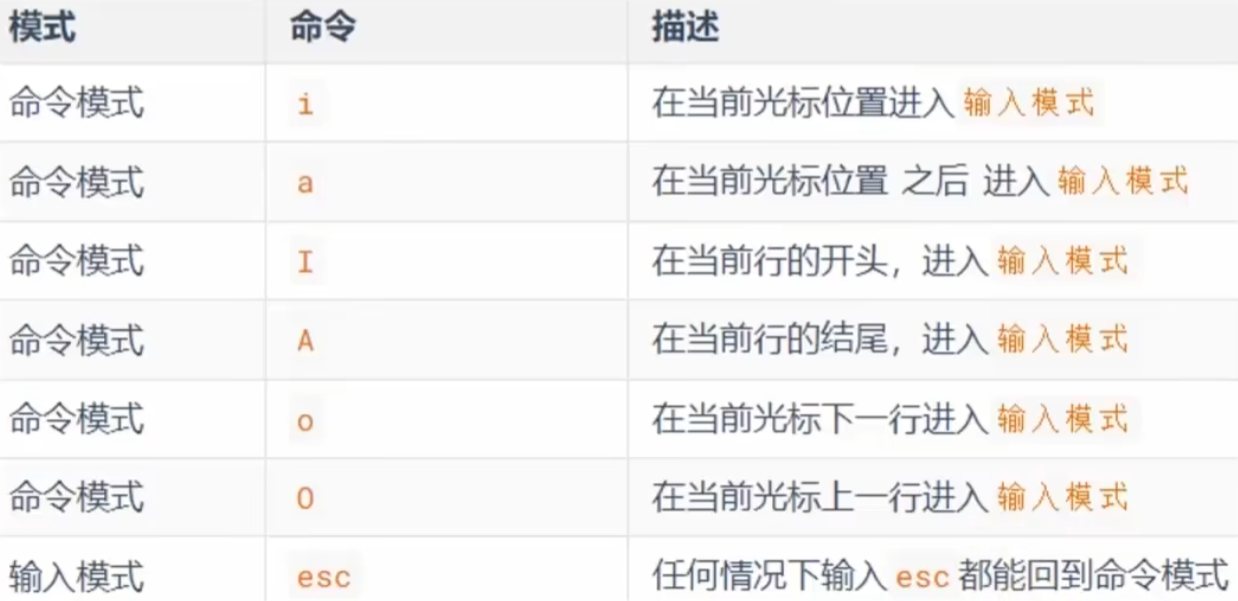
vi\vim编辑器的三种工作模式
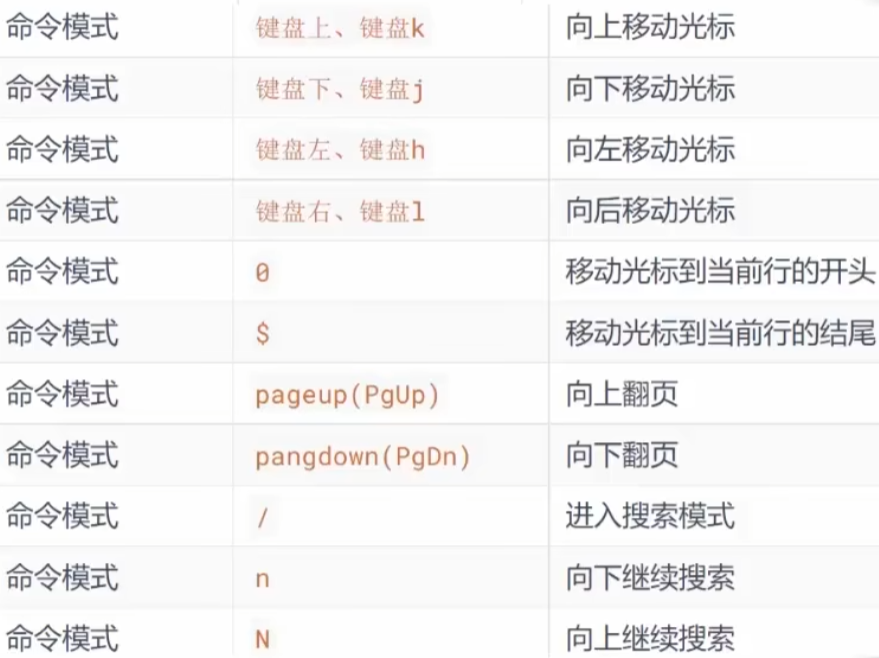
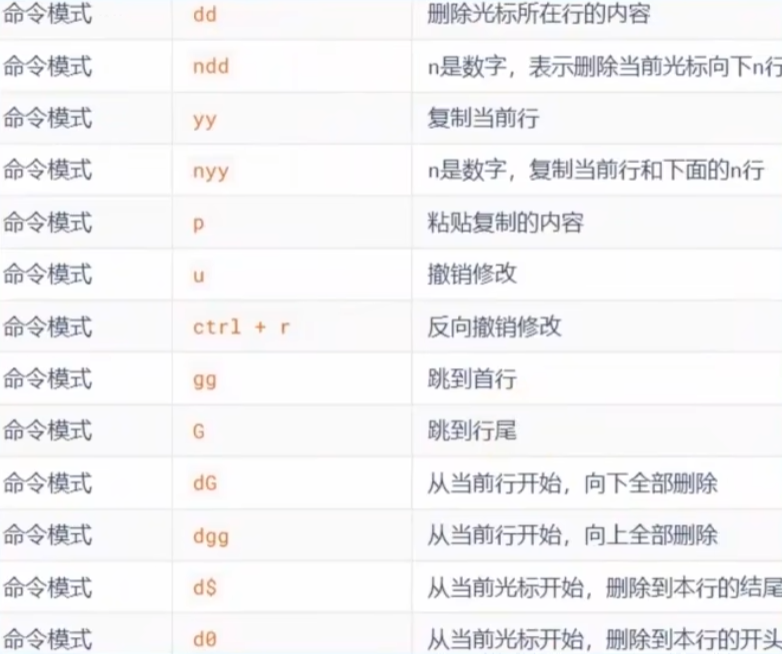
- 命令模式(Command mode)
命令模式下,所敲的按键编辑器都理解为命令,以命令驱动执行不同的功能。
此模型下,不能自由进行文本编辑。 - 输入模式(Insert mode)
也就是所谓的编辑模式、插入模式。
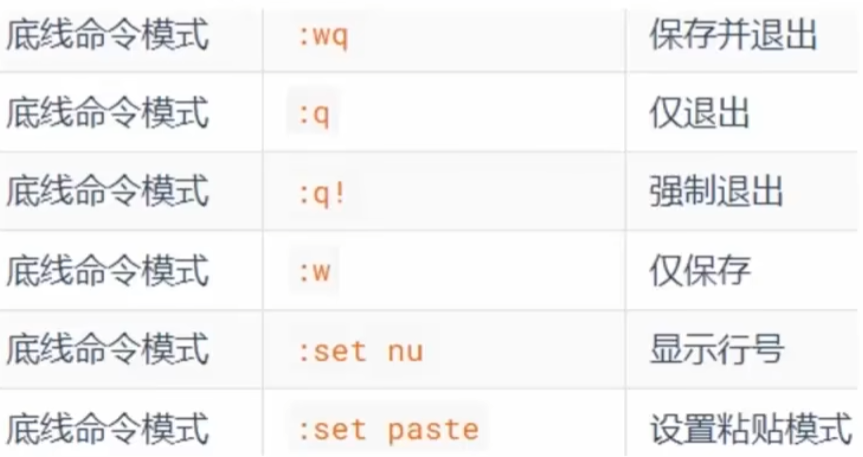
此模式下,可以对文件内容进行自由编辑。 - 底线命令模式(Last line mode)
以:开始,通常用于文件的保存、退出。
命令模式快捷键
底线命令模式
三、Linux用户和权限
su和exit命令
在前面,我们接触过su命令切换到root账户。
su命令就是用于账户切换的系统命令,其来源英文单词:SwitchUser
语法:su [-][用户名]
-符号是可选的,表示是否在切换用户后加载环境变量,建议带上参数:用户名,表示要切换的用户,用户名也可以省略,省略表示切换到root
切换用户后,可以通过
exit命令退回上一个用户,也可以使用快捷键:ctrl+d使用普通用户,切换到其它用户需要输入密码,如切换到root用户
使用root用户切换到其它用户,无需密码,可以直接切换
sudo命令
在我们得知root密码的时候,可以通过su命令切换到root得到最大权限。
但是我们不建议长期使用root用户,避免带来系统损坏。
我们可以使用sudo命令,为普通的命令授权,临时以root身份执行。
语法:sudo 其它命令
- 在其它命令之前,带上sudo,即可为这一条命令临时赋予root授权
- 但是并不是所有的用户,都有权利使用sudo,我们需要为普通用户配置sudo认证
用户组管理
以下命令需root用户执行
创建用户组
groupadd 用户组名删除用户组
groupdel 用户组名创建用户
useradd[-g-d]用户名- 选项:-g指定用户的组,不指定-g,会创建同名组并自动加入,指定-g需要组已经存在,如已存在同名组,必须使用-g
- 选项:-d指定用户HOME路径,不指定,HOME目录默认在:/home/用户名
删除用户
userdel[-r]用户名- 选项:-r,删除用户的HOME目录,不使用-r,删除用户时,HOME目录保留
查看用户所属组
id [用户名]- 参数:用户名,被查看的用户,如果不提供则查看自身
修改用户所属组
usermod-aG用户组用户名,将指定用户加入指定用户组
- 标题: Linux基础命令
- 作者: SkyLeech
- 创建于 : 2024-09-03 23:12:38
- 更新于 : 2024-09-06 00:28:04
- 链接: https://blog.skyleech.me/2024/09/03/Linux基础命令/
- 版权声明: 本文章采用 CC BY-NC-SA 4.0 进行许可。